
WSL
BAT 留在 Windows,Agent 在同一台電腦的 WSL2 發行版裡執行。想用 Linux 的工具鏈又不想多開一台機器,這是最省事的選擇。
開始之前
BAT 裝在 Windows 上,不是裝在 WSL 裡。
WSL2 與至少一個發行版。還沒有的話,在 PowerShell 執行
wsl --install -d Ubuntu-24.04。只有 WSL1 的發行版不會出現在選單裡,先用wsl --set-version <發行版名稱> 2轉成 WSL2。發行版裡啟用 systemd。BAT 的伺服器是以 systemd 使用者服務的方式常駐,沒有 systemd 就無法完成設定。在發行版的
/etc/wsl.conf加上下面兩行,再到 PowerShell 執行wsl --shutdown重新啟動 WSL:ini[boot] systemd=true能連上 GitHub,第一次設定要下載伺服器套件。連不到時可以改用匯入,見伺服器套件從哪來。
發行版名稱只能有英文字母、數字、.、_、-。Ubuntu、Debian 之外的發行版也可以,只要有 systemd、tar 與 sh。
設定精靈
在側欄底部按 配置,再按 + 更多 ▾,在「容器類」選 新增 WSL 設定檔。精靈依序執行下面幾步,每一步都會顯示進度;中途失敗時,畫面會說明原因並提供重試、略過或取消。
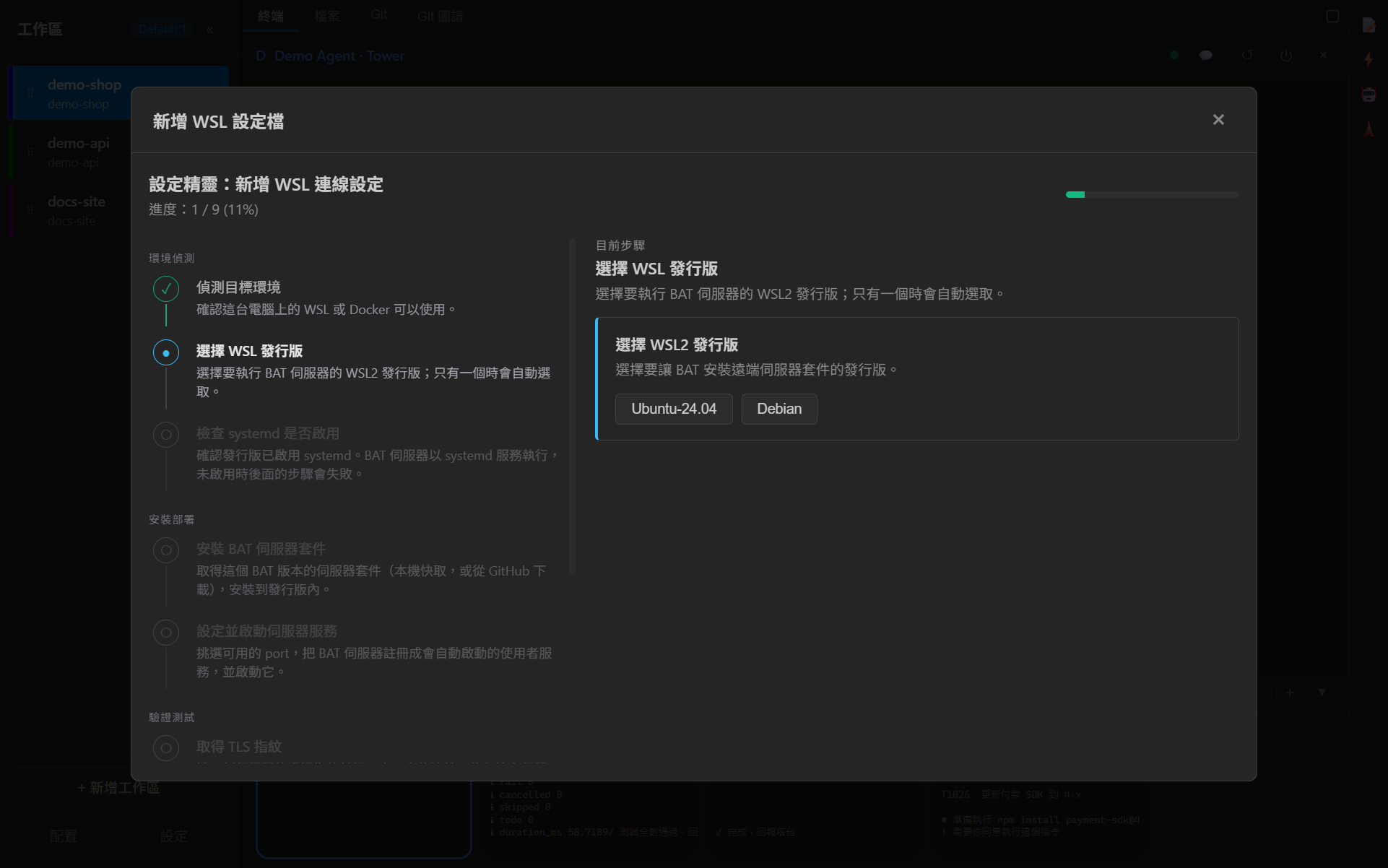
- 偵測目標環境:確認這台是 Windows、找得到 WSL。
- 選擇 WSL 發行版:只有一個 WSL2 發行版時自動選好;有好幾個時,從清單選一個。這是整個精靈裡唯一要你選的地方。
- 檢查 systemd 是否啟用。
- 安裝 BAT 伺服器套件:取得與這版 BAT 對應的伺服器套件,解壓到發行版的
~/.local/bat-server。同時檢查 WSL 的網路模式,需要注意的會列在最後的警告裡。 - 寫入 systemd 使用者服務:替伺服器挑一個沒人用的連接埠,建立
bat-server使用者服務並啟動,同時啟用 lingering,讓服務在你沒登入發行版時也繼續執行。 - 取得 TLS 指紋:記下伺服器憑證的指紋,之後每次連線都會核對。
- 連線測試:用剛拿到的權杖與指紋實際連一次。
- 寫入連線設定:在「配置」裡新增一筆名為
WSL <發行版名稱>的設定。 - 完成:列出過程中收集到的警告。
完成後,BAT 會接著檢查發行版裡有沒有 claude、codex、Node.js 這些工具,見遠端 AI 工具。
連接埠與資料
- 連接埠由 BAT 在 9877 到 9976 之間自動挑選,會避開 BAT 自己的伺服器用的埠;你不需要設定。
- 伺服器的憑證與權杖放在發行版的
~/.local/share/bat-server。重新執行精靈不會動到它們。
連上之後
- 在「配置」裡開啟這筆 WSL 設定,會開一個新的 BAT 視窗;裡面的終端機、Agent、檔案瀏覽器與 Git 檢視都在發行版裡執行。
- 新增工作區時,資料夾對話框從
\\wsl.localhost\<發行版名稱>\home\<你的使用者>開始。 - BAT 開著的時候,會讓用到的發行版保持執行,避免 WSL 在閒置一陣子後把發行版連同伺服器一起停掉。BAT 不會改你的
.wslconfig。
升級與移除
升級伺服器
升級 BAT 之後,對同一個發行版再執行一次 新增 WSL 設定檔:
- 新的伺服器套件裝好、確認可用之後才換上去,舊版先留著,精靈全部完成才刪掉。
- 沿用原本的連接埠、憑證與權杖;同一個發行版、同一個埠的設定會更新,不會多出一筆,名稱也保留。
- 中途按 取消,伺服器會回到執行精靈之前的樣子:同一版套件、同一個埠,原本在執行就繼續執行。
移除
在「配置」裡刪除 WSL 設定,只會刪掉 BAT 這邊的設定,發行版裡的伺服器還在,下次發行版啟動時又會自己跑起來。要完整移除,在發行版裡執行:
systemctl --user disable --now bat-server.service
rm -f ~/.config/systemd/user/bat-server.service
systemctl --user daemon-reload
rm -rf ~/.local/bat-server ~/.local/bat-server.bat-old ~/.local/bat-server.bat-new
rm -rf ~/.local/share/bat-server
精靈為你啟用的 lingering 不會自動關閉;不需要時執行 sudo loginctl disable-linger $USER。
常見狀況
找不到 WSL2,或沒有可用的發行版
精靈會顯示「找不到 WSL2」或「尚未安裝 WSL 發行版」。依畫面上的指示安裝 WSL2 或發行版之後,按「我已安裝 WSL2,重試」。只有 WSL1 發行版時,先轉成 WSL2(見開始之前)。
沒有啟用 systemd
精靈會警告 systemd 沒有啟用,但沒有 systemd 就拿不到伺服器的權杖,到「寫入連線設定」那一步一定失敗,已完成的步驟會自動復原。照開始之前啟用 systemd,執行 wsl --shutdown 之後再跑一次精靈。
無法自動啟用 systemd lingering
少數發行版需要管理員權限才能啟用。在發行版裡執行 sudo loginctl enable-linger $USER,回到精靈按「我已執行命令,重試」。
服務啟動逾時,或連接埠已被占用
在發行版裡看服務狀態與最近的日誌:
systemctl --user status bat-server.service
journalctl --user -u bat-server -n 50
修正之後回到精靈按重試。連接埠被別的程式占用時,重試會改挑另一個埠。
網路模式的警告
精靈最後可能提醒 WSL 用的是 NAT,或 .wslconfig 設了 mirrored 但還沒生效。NAT 模式一般不影響使用,只有連線失敗時才需要處理;設了 mirrored 卻沒生效時,執行 wsl --shutdown 讓設定生效,再跑一次精靈。
下載不到伺服器套件
指紋不符
回報 WSL 相關問題時,請附上發行版名稱與版本、精靈的錯誤訊息與 BAT 的除錯日誌,見回報與協助測試。更多問題見常見問題。