功能
只拿來開終端機和 Agent,BAT 也是順手的工作台。這一頁介紹 BAT 單獨使用時的功能;和 Control Tower 一起用時 BAT 另外提供什麼,見本頁最後一節「和 Control Tower 一起用時」。
工作區管理
每個專案一個工作區,終端機、Agent 對話與設定各自分開,重開 BAT 後照樣還原。
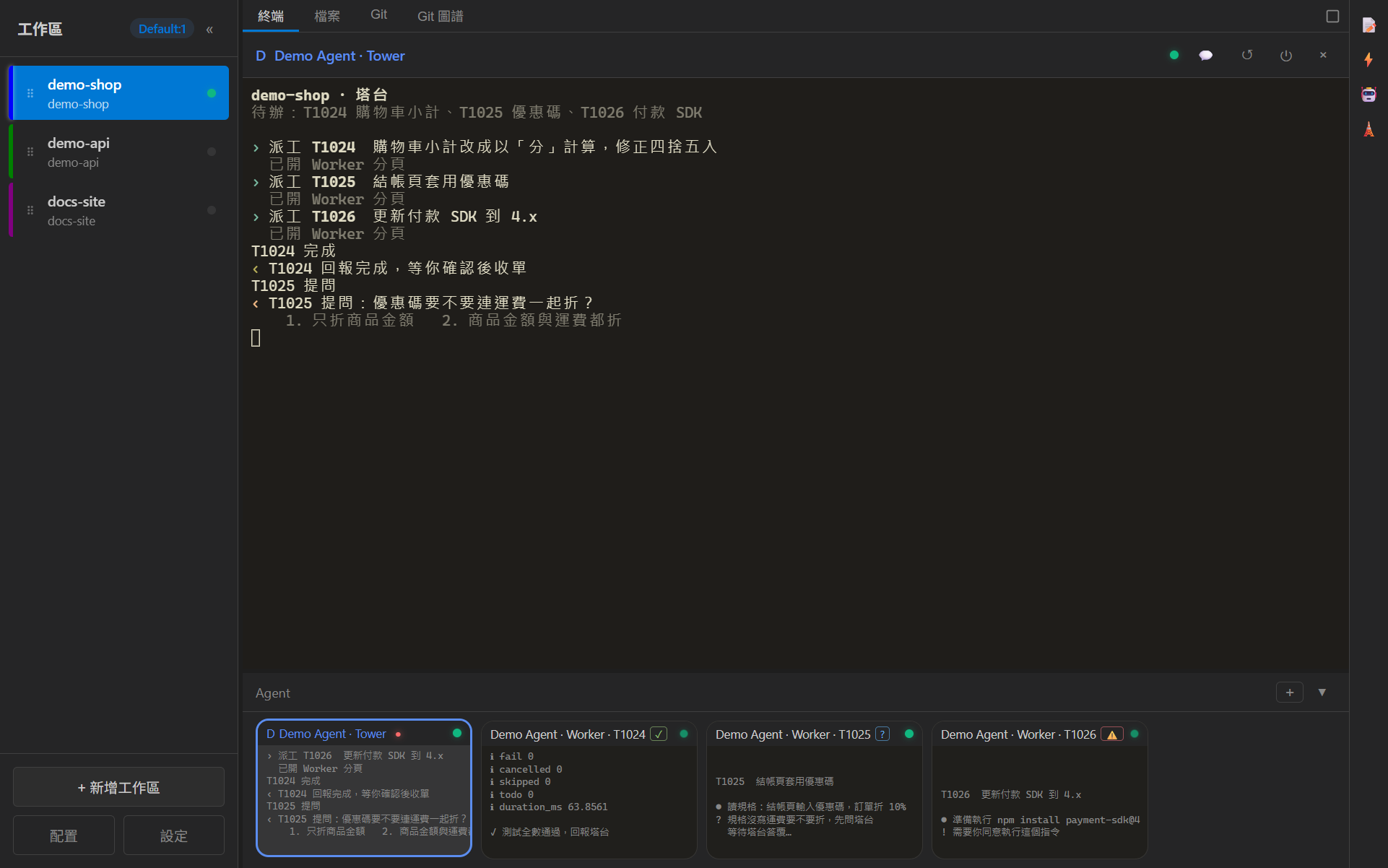
- 工作區以標籤頁排列,可以拖放排序、分組;暫時用不到的可以封存。
- 每個工作區有自己的終端機、Agent 對話與環境變數。
- 在工作區上按右鍵開「工作區設定」,可以替這個工作區另選預設 Agent 與各 Agent 的啟動參數;沒設定的沿用全域設定。
- 把工作區拉出成獨立視窗,放到另一個螢幕;關掉獨立視窗後,它的分頁回到原本的視窗。
- 關掉 BAT 再打開,工作區與分頁都會還原。背景的 Terminal Server 還在執行時,你可以選擇接回原本還在跑的終端機(見常見問題)。
AI Agent 整合
常用的 AI 程式 Agent 都能直接在 BAT 裡開,任何 CLI 工具也能加成自訂 Agent。
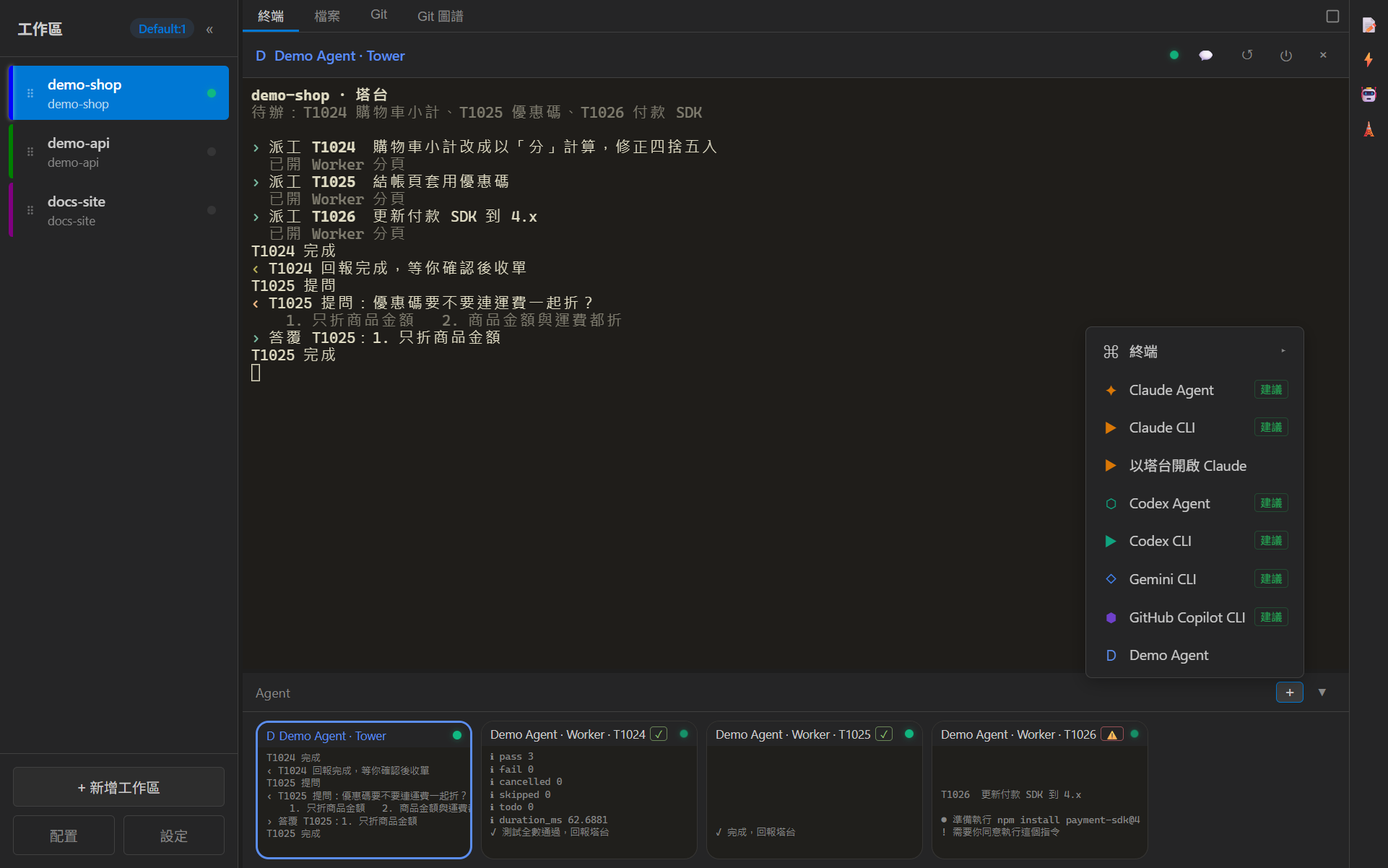
- Claude Code 面板:以 Claude Agent SDK 驅動,工具呼叫以結構化事件顯示,權限確認在面板裡回答,也能續接之前的對話。
- Claude Code CLI:在終端機分頁裡使用完整的 CLI。
- Codex CLI:支援沙箱與 YOLO 模式。
- Gemini CLI:支援沙箱模式。
- GitHub Copilot CLI。
- 自訂 CLI:在設定裡把任何 CLI 工具加成 Agent。
BAT 內附 Claude Code CLI。想改用你系統上安裝的 claude,到 設定 > 進階 > Claude Runtime 切換;設定只影響之後新開的對話與終端機。
在終端機裡貼上時,BAT 看剪貼簿的內容決定怎麼貼:檔案貼成加了引號的路徑,圖片送給 Claude Code CLI,文字照常貼上。
用量限制自動繼續
撞到 5 小時用量限制時,和 Control Tower 一起用、以 yolo 模式執行的分頁,可以在限制解除後自動接著做。這個功能預設關閉,在 設定 > 進階 > 用量限制自動繼續 打開。
- Codex CLI:限制解除後再等一下(預設 2 分鐘),自動輸入續行文字(預設「繼續」)並按 Enter。文字與等待時間都可以改。
- Claude Code CLI:CLI 自己會續行,BAT 不替它輸入。
- 其他分頁只顯示提示,不會自動動作。
- 等待期間你在分頁裡輸入,這次自動繼續就取消;連續自動送出最多 2 次。
指令自動完成
在 Agent 面板或 PromptBox(終端機分頁的提示輸入框)輸入指令前綴,就會列出可用的指令讓你挑。
- 前綴跟著 Agent 走:Claude Code 用
/,Codex 用$。 - 可以用鍵盤上下選取。
- PromptBox 可以換行、貼圖片,用 ↑ ↓ 叫出之前送過的內容。
狀態列
Claude Code 面板底部的狀態列:模型、Token、快取、費用一眼看清。
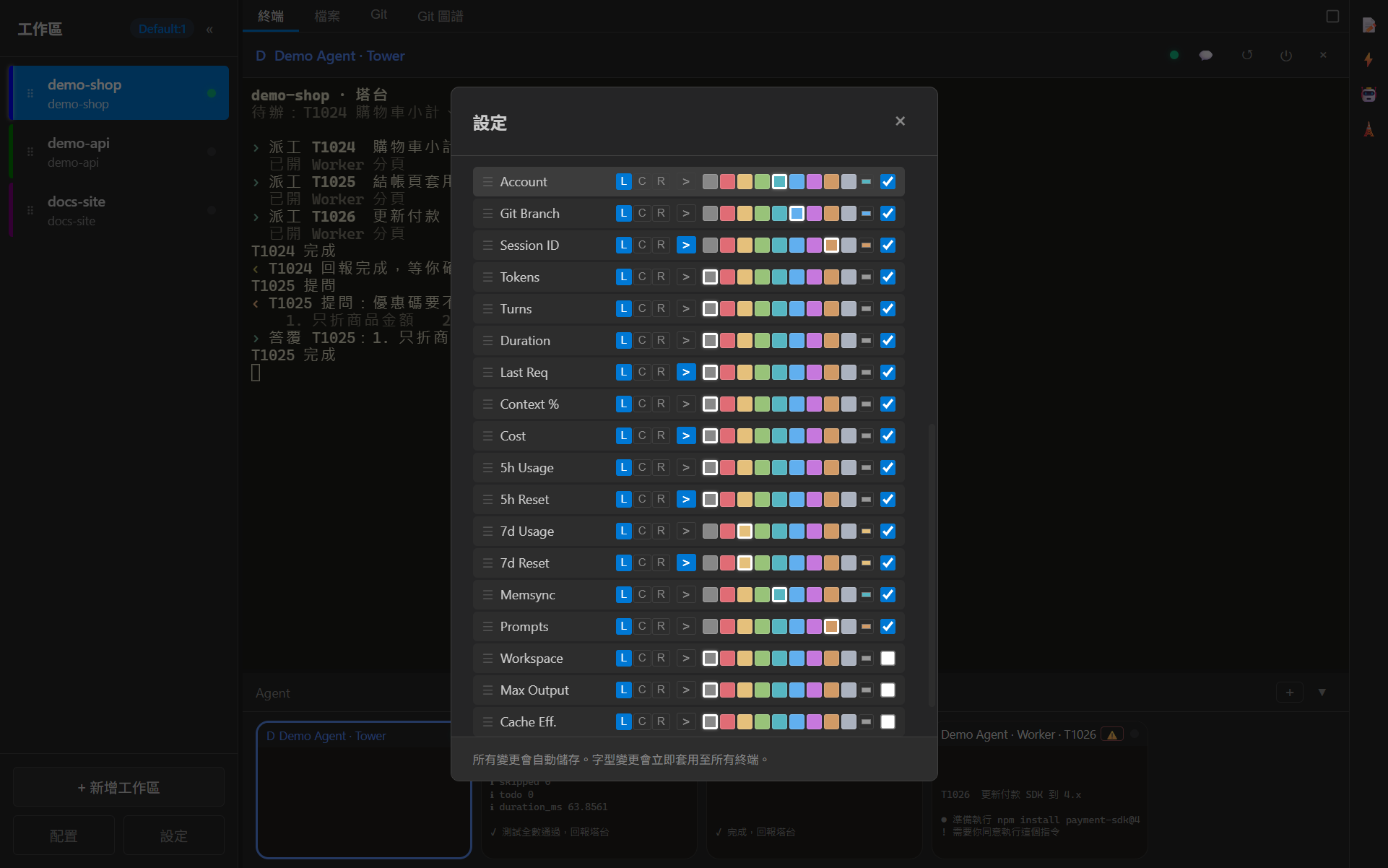
- 19 個項目可以各自開關、拖曳排序。
- 每個項目可以自訂顏色、靠左 / 置中 / 靠右對齊,項目之間可以加分隔符號。
- 整條狀態列也可以用一行範本字串設定。
- 可以定期查詢並顯示 Claude 的 API 用量。
- 設定位置:設定 > 外觀 > 狀態列。
檔案瀏覽器與 Git 檢視
不離開 BAT 就能瀏覽檔案、看 Git 狀態。
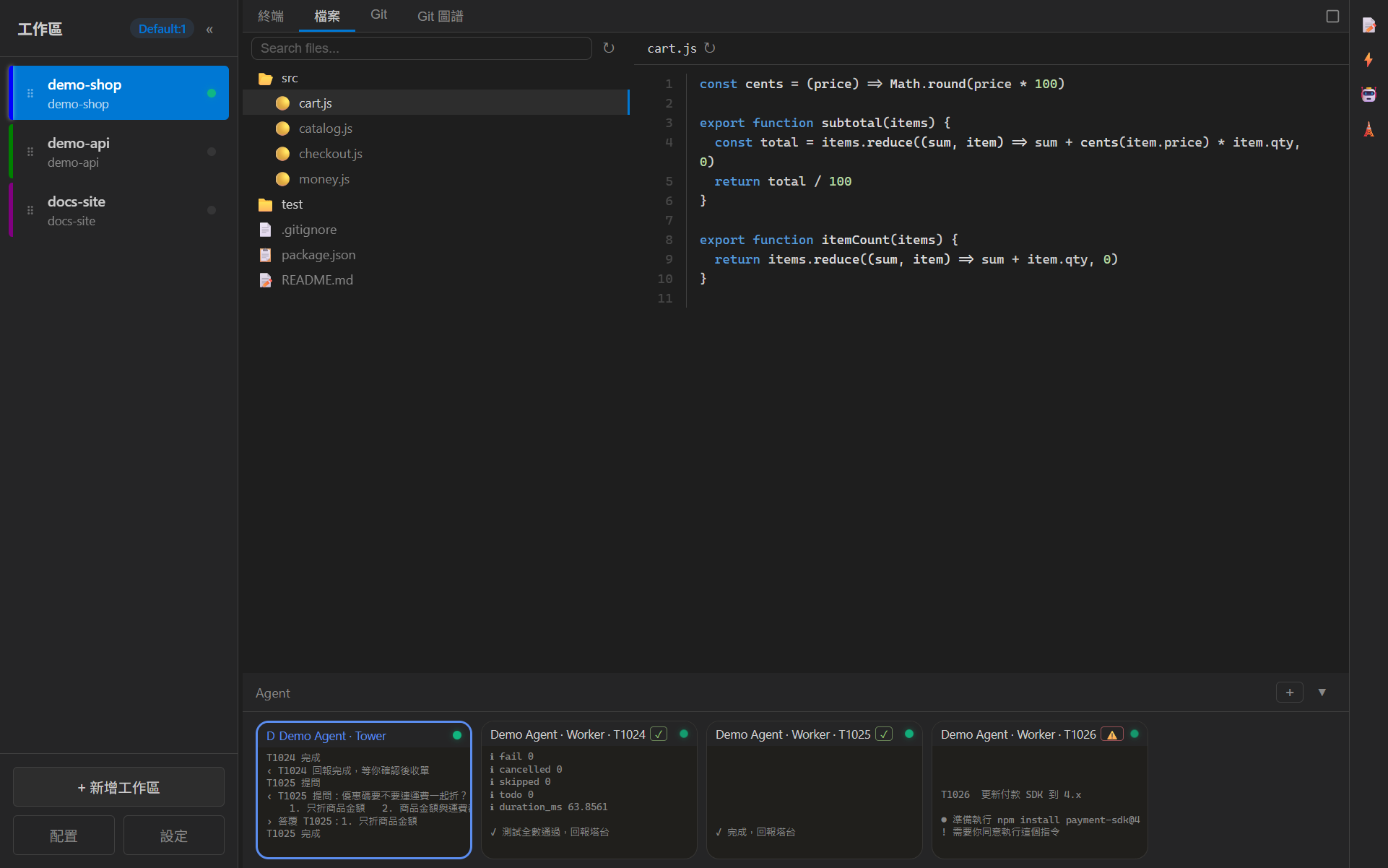
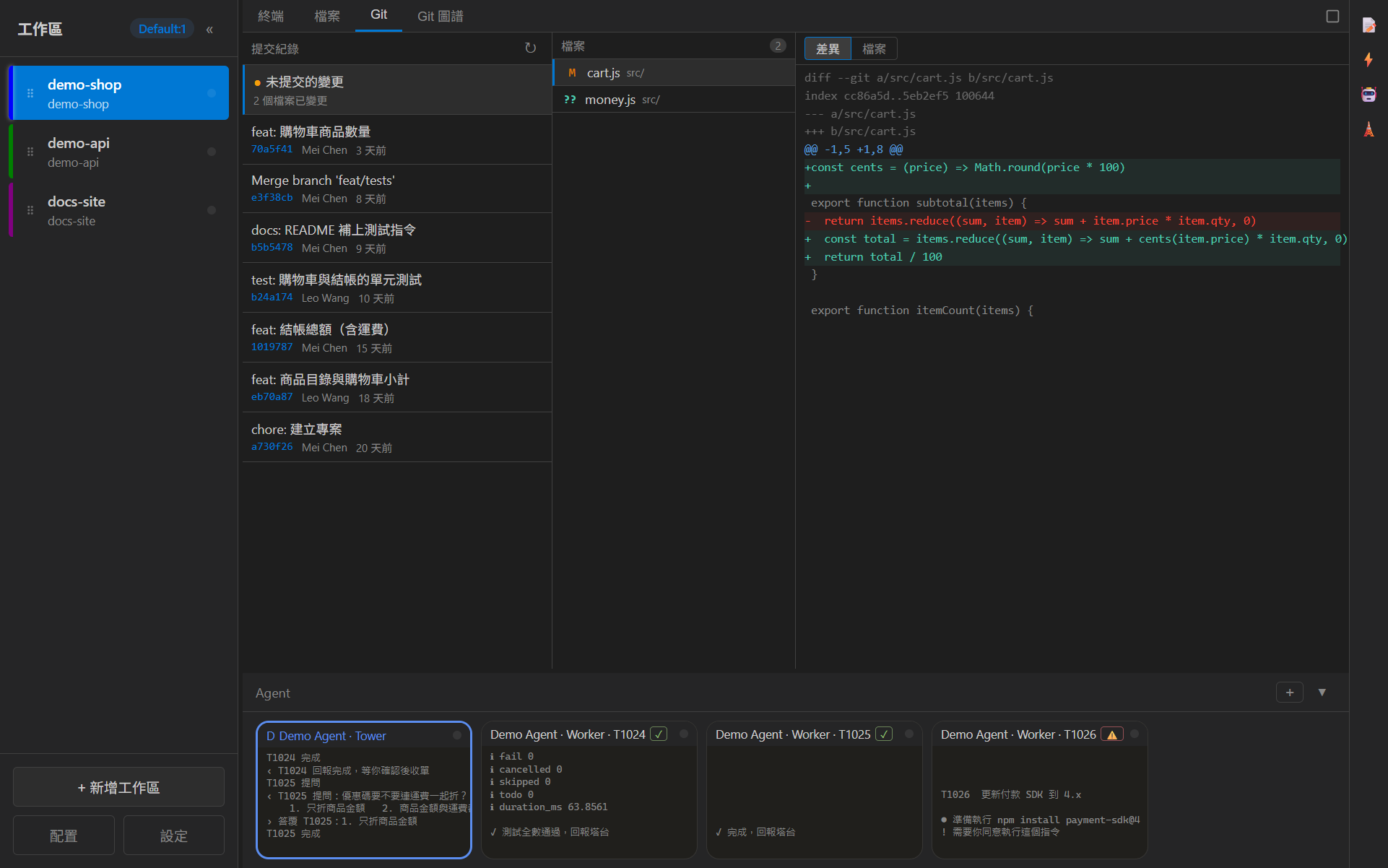
- 內建檔案瀏覽器,瀏覽工作區裡的檔案。
- 內建 Git 檢視器。
- 終端機輸出裡的檔案路徑與網址可以直接點開。
Snippet 與語音輸入
常打的指令存起來,一鍵插入;不想打字的時候,用說的。
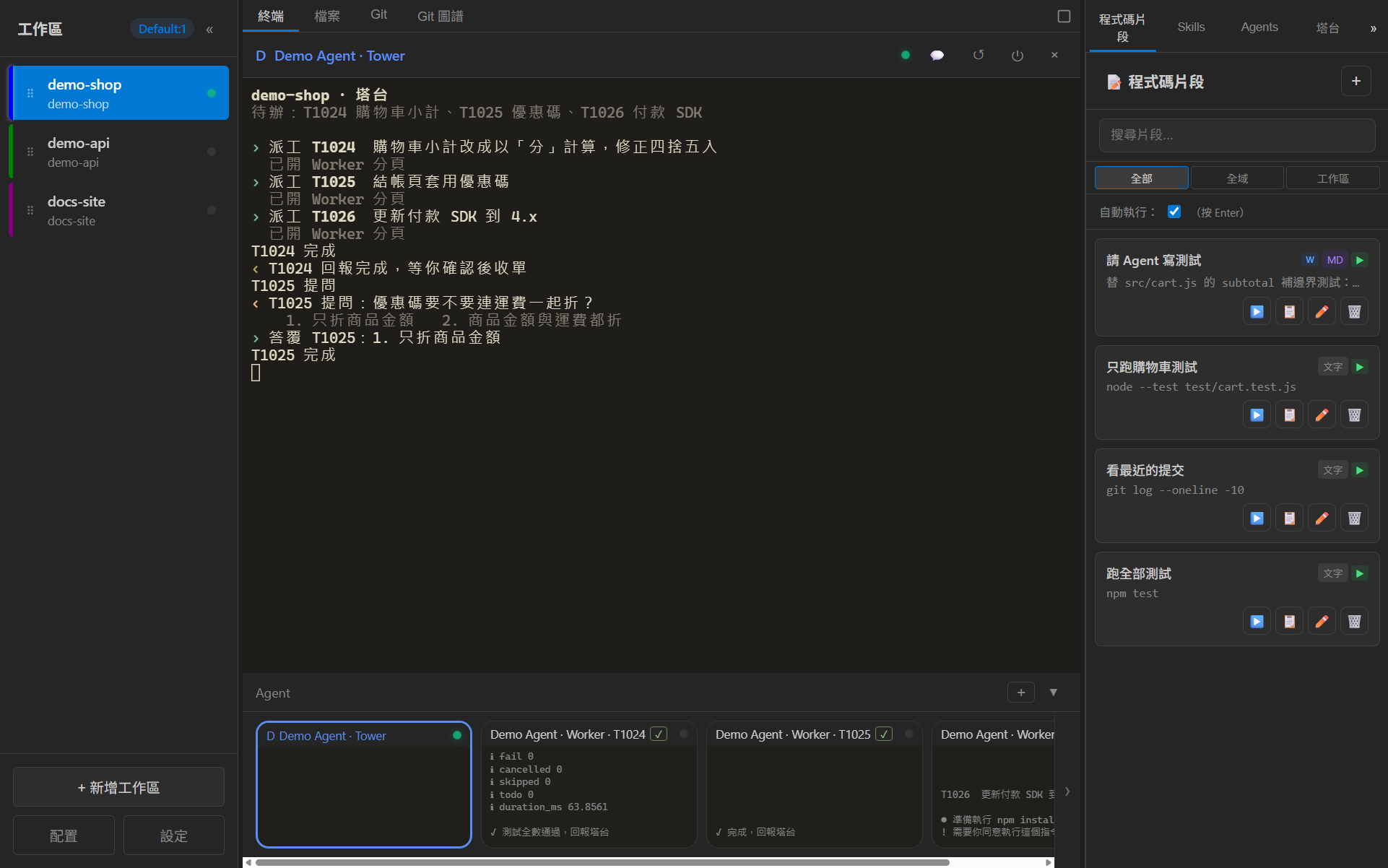
Snippet
- 側欄的「程式碼片段」存放常用的指令或提示詞,支援純文字與 Markdown,可以搜尋。
- 雙擊片段時要做什麼可以選:貼上至終端、傳送至 Agent,或複製到剪貼簿。
- 貼上至終端時,可以設定貼完自動按 Enter。
語音輸入
- 辨識在你的電腦上進行,使用 Whisper 模型。
- 在 設定 > 語音 下載模型:Tiny、Base、Small(推薦)、Medium,越大越準、也越慢。
- 辨識語言可以選繁體中文、英文或自動偵測;Whisper 的中文預設輸出簡體,可以自動轉成繁體。
- 有 GPU 時自動加速,也可以強制只用 CPU。
- 第一次使用時,作業系統會詢問麥克風權限:
- macOS:拒絕之後,到「系統設定 > 隱私與安全性 > 麥克風」重新開啟。
- Windows:系統關閉了麥克風存取時,到「設定 > 隱私 > 麥克風」開啟。
- Linux:依 PulseAudio / PipeWire 的設定,通常不需要額外操作。
遠端開發:WSL、SSH、Docker
在同一個 BAT 視窗裡,驅動 WSL、Docker 容器或 SSH 主機(Linux、macOS)上的 Agent。
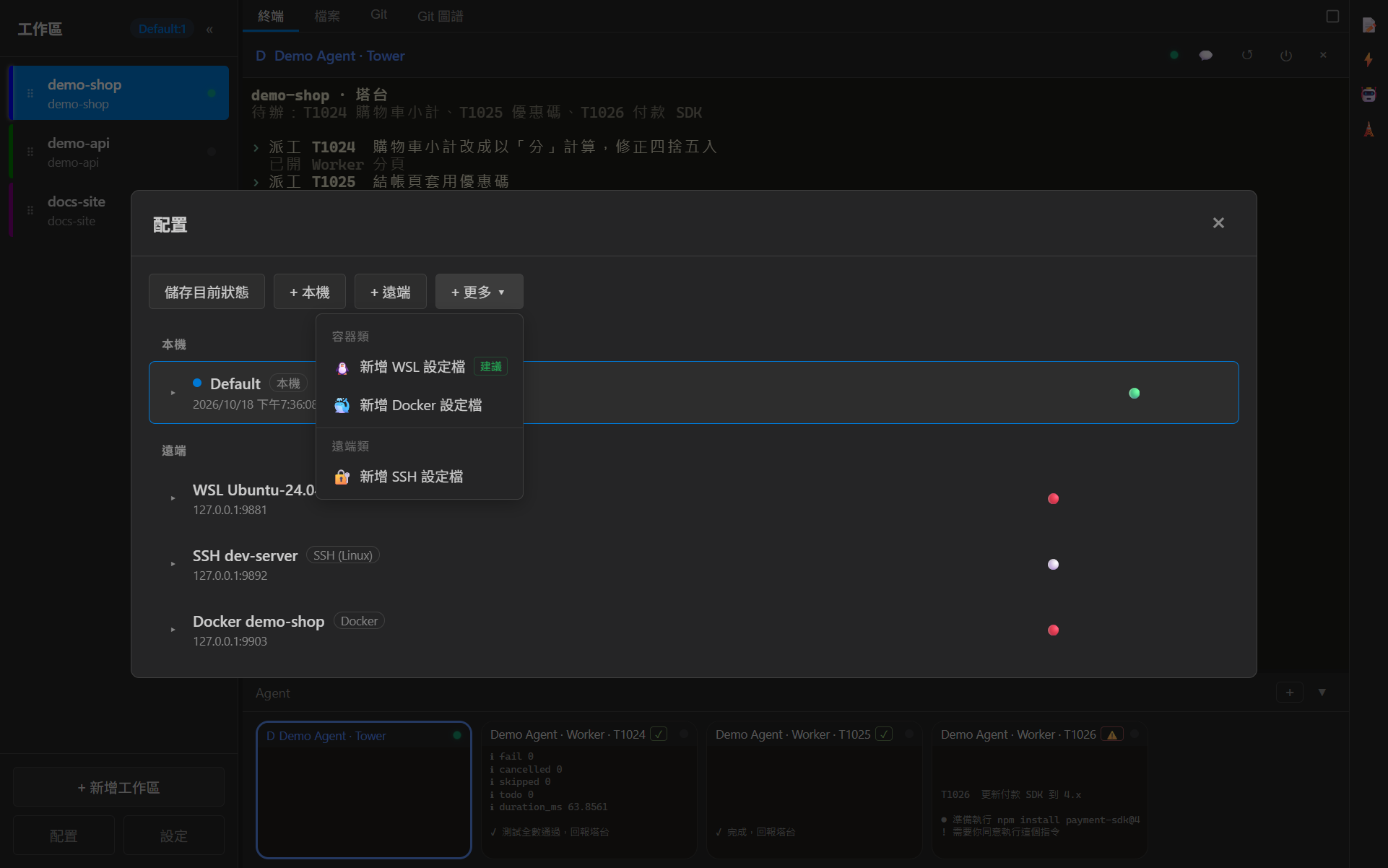
- 設定精靈一路帶你完成:啟動遠端的 BAT 伺服器、核對憑證指紋、驗證連線。伺服器套件由精靈安裝:WSL 與 SSH 裝在遠端主機上,Docker 裝進容器的 volume,基底映像可以用預設的或你自己的。
- 伺服器套件不包在安裝檔裡:WSL 與 SSH 第一次設定時從 GitHub 下載並快取。連不到 GitHub 時,可以匯入本機檔案(見常見問題)。
- 在 WSL 與 Docker 視窗附加你電腦上的檔案時,路徑會自動換成遠端看得到的位置(Docker 只限掛載的資料夾);SSH 視窗不能附加你電腦上的檔案。
- 可以同時開好幾個遠端環境的視窗,最多 8 個連線。
- 遠端 AI 工具面板偵測遠端有沒有 claude、codex、Node.js,缺的可以一鍵安裝(Node.js 透過 nvm)。
遠端存取
讓手機或另一台電腦上的 BAT 連進來,遠端操作這台主機上的 BAT。
- 在設定裡產生 QR Code,讓手機掃描連線;另一台電腦上的 BAT 可以用 Remote Profile 連進來。
- 連線一律加密,使用自簽憑證:第一次連線時記下憑證指紋,之後指紋對不上就拒絕連線。
- 預設只接受本機連線。要跨網路連線,建議用 Tailscale:BAT 會自動偵測 Tailscale IP,也可以設定只在 Tailscale 網路上接受連線。
- 產生 QR Code 會啟動伺服器,讓外部連進這台主機;請先確認網路環境安全。
Supervisor 模式
把一個終端機指定為 Supervisor,在同一個地方看著其他終端機。
- 在終端機縮圖上按右鍵,選 Set as Supervisor,縮圖會標上 👁。
- Worker 面板列出其他終端機的 Agent 類型、狀態與最近的輸出。
- 可以直接對任何一個終端機送指令。
- 適合一個負責看、幾個負責做的流程,例如 TDD、Code Review、平行分派的任務。
這裡的「Worker」指被看著的終端機,和 Control Tower 的 Worker 分頁是兩回事。
其他功能
- 終端機縮圖列:快速切換分頁。
- 自動檢查更新。
- 介面語言:繁體中文、英文、簡體中文。
- 深色主題。
常用的鍵盤快速鍵:
| 快速鍵 | 功能 |
|---|---|
Ctrl+T | 新增終端機 |
Ctrl+W | 關閉目前的終端機 |
Ctrl+Tab / Ctrl+Shift+Tab | 切換到下一個 / 上一個終端機 |
Ctrl+1 ~ Ctrl+9 | 切換到指定的終端機 |
Ctrl+K | 清除終端機 |
Ctrl+Shift+V | 貼上到終端機 |
Ctrl+N | 新增工作區 |
Ctrl+Shift+N | 開啟新視窗 |
和 Control Tower 一起用時
BAT 提供工單看板、派工用的分頁與查詢介面;流程本身由 Control Tower 決定。每一步怎麼運作,見與 Control Tower 協作。
- 指揮塔面板:側欄列出工單,有看板與 Sprint 總覽;工單狀態改變時會跳出通知。
- 一鍵執行:在工單上按「執行」或「補救收尾」,交給 Agent 處理;指令前綴依預設 Agent 自動選
/或$。 - 塔台與 Worker 分頁:派出的 Worker 分頁標題是「Claude CLI · Worker · T1024」這種格式,縮圖標出 ⚠️ 在等你、? 在等塔台答覆、✓ 已回報;塔台分頁的標題是「Claude CLI · Tower」。塔台收單後可以回收 Worker 分頁,你也可以按右鍵一次關掉所有已回報的 Worker 分頁。
- BAT MCP:BAT 開的 Claude Code CLI 與 Codex CLI 分頁自動掛上唯讀的查詢工具(查身分、列分頁、查狀態、讀輸出、等待、查 worktree 狀態),能查的範圍依分頁的權限而定。不需要時到 設定 > 進階 > BAT MCP 關閉。
- worktree 隔離派工:需要平行時,Worker 在 repo 外獨立的 git worktree 與分支上執行;合併前查得到每條分支的狀態。