遠端開發
BAT 留在你的電腦,Agent 在遠端環境執行。遠端可以是 WSL 發行版、另一台 SSH 主機,或 Docker 容器;三種都執行同一個 BAT 伺服器,連線一律加密,並以憑證指紋確認連到的是對的伺服器。
在遠端視窗裡,終端機、Agent、檔案瀏覽器與 Git 檢視都在遠端執行;你看到的視窗、分頁與縮圖和本機一樣。
該選哪一種
| 項目 | 適合 | 需要 | 限制 |
|---|---|---|---|
| WSL | 在 Windows 上想用 Linux 的工具鏈,不想多開一台機器 | Windows 版 BAT、WSL2 發行版、發行版裡啟用 systemd | 只能從 Windows 版 BAT 設定 |
| SSH | 程式碼與執行環境在另一台機器:公司開發機、雲端主機 | 能用金鑰登入的 Linux(x64、arm64)或 Apple Silicon macOS 主機 | 不支援密碼登入;不支援 Intel Mac 主機 |
| Docker | 想把每個專案的環境隔開、隨時可以重建 | Docker Desktop 或 Docker Engine(Linux 容器) | 基底映像需要 glibc 2.35 以上(Alpine 不能用);x86-64 或 arm64 |
WSL
- 適合
- 在 Windows 上想用 Linux 的工具鏈,不想多開一台機器
- 需要
- Windows 版 BAT、WSL2 發行版、發行版裡啟用 systemd
- 限制
- 只能從 Windows 版 BAT 設定
SSH
- 適合
- 程式碼與執行環境在另一台機器:公司開發機、雲端主機
- 需要
- 能用金鑰登入的 Linux(x64、arm64)或 Apple Silicon macOS 主機
- 限制
- 不支援密碼登入;不支援 Intel Mac 主機
Docker
- 適合
- 想把每個專案的環境隔開、隨時可以重建
- 需要
- Docker Desktop 或 Docker Engine(Linux 容器)
- 限制
- 基底映像需要 glibc 2.35 以上(Alpine 不能用);x86-64 或 arm64
拿不定主意時:用 Windows 就從 WSL 開始;程式碼在另一台機器上,用 SSH。想把環境隔開、隨時重建,用 Docker:精靈會拉取基底映像,並把伺服器裝進容器的 volume。
設定精靈做了哪些事
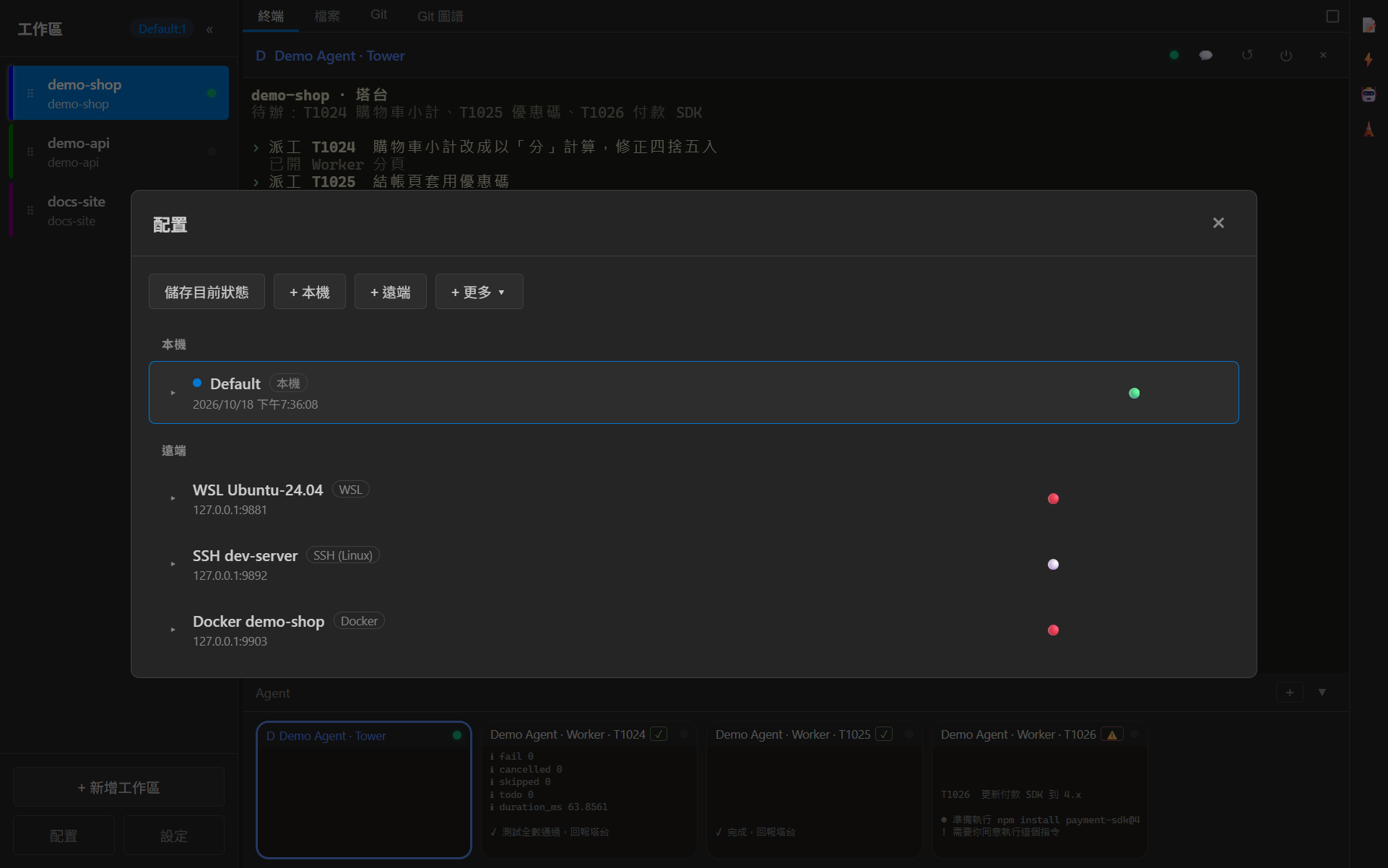
三種環境都由設定精靈帶你完成,入口都在側欄底部的 配置 > + 更多 ▾。精靈大致依序做這些事:
- 確認環境,例如 WSL 是否安裝、SSH 能不能登入、Docker 是否在執行。
- 在遠端裝好與這版 BAT 對應的伺服器,設成常駐服務或常駐容器。
- 記下伺服器憑證的指紋。
- 用剛拿到的權杖與指紋實際連一次。
- 在「配置」裡新增一筆連線設定。
每一步都會顯示進度。失敗時,畫面會說明原因並提供重試、略過、取消,或回去修改設定;按 取消,已完成的步驟會依序復原,不會留下裝到一半的伺服器。完成後,精靈接著檢查遠端的 AI 工具(見遠端 AI 工具)。
之後在「配置」裡開啟這筆設定,就會開一個連到遠端的 BAT 視窗。
伺服器套件從哪來
WSL、SSH 與 Docker 的伺服器套件不包在安裝檔裡。第一次設定時,BAT 從 GitHub 上對應版本的 server-bundle-v<版號> 下載,並快取在你的電腦上;之後同一版直接用快取,不再下載。
- 連不到 GitHub:精靈會顯示「無法下載 BAT 伺服器套件」,按「匯入本機 tarball…」,選你從別台電腦下載的
.tar.gz與同名的.sha256檔。步驟見常見問題。 - 內部鏡像站:把環境變數
BAT_SERVER_BUNDLE_BASE_URL設成鏡像網址,再重新啟動 BAT。 - 有哪些版本:Linux x64、Linux arm64、Apple Silicon macOS,精靈會依遠端的架構挑選。
Docker 也走這條路:精靈把套件裝進容器的 volume,基底映像本身不用含伺服器,見 Docker。
憑證指紋
每個 BAT 伺服器都有自己的自簽憑證。設定精靈第一次連線時記下憑證的指紋,之後每次連線都會核對;指紋對不上,BAT 在送出權杖之前就中斷連線。
指紋對不上時,BAT 會顯示「遠端配置未受信任」,「配置」裡的狀態也會顯示「指紋不符」。最常見的原因是遠端的伺服器重裝過,或伺服器的資料被刪掉、憑證重新產生。
- 先確認是你自己重裝的。不是的話,不要繼續連線,先找出原因。
- WSL 與 SSH:對同一個環境再執行一次設定精靈,會更新同一筆設定的指紋與權杖。
- Docker:對同一個容器再執行一次設定精靈(選「沿用既有容器」再選那個容器),會更新同一筆設定。
WSL 與 Docker 的設定還有另一個做法:在「配置」裡按那筆設定的齒輪 編輯連線,再按 重新釘選指紋,BAT 會連到伺服器,記下它現在的指紋。用之前請注意:
- 釘選用的是這筆設定已儲存的位址、埠與權杖,而且這次連線不核對指紋:當下回應的伺服器都會被接受,權杖也會送給它。只在確定是你自己剛重裝的伺服器時使用。
- 對話框裡還沒儲存的修改不會用上。要同時改位址或權杖,先按 儲存,再重新打開 編輯連線 釘選。
- 伺服器的資料被刪掉、權杖也換掉時,舊的權杖連不上,仍要重跑設定精靈。
- SSH 的設定請重跑設定精靈:釘選不經過 SSH 通道,連不到主機上的伺服器。
同時開好幾個遠端
每一筆遠端設定有自己的連線,可以同時開 WSL、SSH 與 Docker 的視窗,各自連到自己的遠端,互不影響。
- 最多同時 8 個遠端連線。開第 9 個時,BAT 會顯示「遠端配置已達上限」,已經連著的不受影響。
- 關掉某一筆設定的所有視窗,它的連線會在 15 秒後釋放,再開新的就不會超過上限。
- 已經開著視窗的設定再開一次,BAT 會切到那個視窗,不會另外再開。
斷線與重新連線
電腦睡眠或網路中斷後,BAT 會自動重新連線,「配置」裡的狀態顯示「重新連線中…」。
連線恢復之前,你在遠端視窗裡的操作不會執行,也不會改在你的電腦上執行;BAT 會顯示一則提示告訴你。SSH 的情況見 SSH:用一陣子之後斷線。
遠端 AI 工具
設定精靈完成時,以及在「配置」裡展開一筆遠端設定時,可以看到「遠端 AI 工具」:BAT 會檢查遠端有沒有這些工具。
- 必要:claude、git。
- 建議:codex、gh。
- 其他:curl、bash、rg、uv、python3、Node.js。
claude、codex、uv、git、gh、rg 與 Node.js 缺的話,可以按「安裝」:BAT 會打開這個遠端的視窗,在新分頁裡輸入安裝指令,你看得到它在做什麼。Node.js 透過 nvm 安裝在你的使用者目錄,不需要 sudo;Alpine 這類 musl 系統沒有官方的 Node.js 版本,請改用系統的套件管理員安裝。
遠端視窗的 Claude Code 面板可以直接使用;Codex 面板目前不支援遠端視窗,要用 Codex 請在遠端的終端機分頁裡執行 Codex CLI。
升級與移除
- 升級:升級 BAT 之後,對同一個環境再執行一次設定精靈。WSL 與 SSH 會先裝好新版、確認可用才換上去,並更新原本那筆設定;Docker 選「沿用既有容器」再選 BAT 建立的那個容器,精靈會先問你,再換上新版並重新啟動容器。
- 移除:在「配置」裡刪除一筆設定,只會刪掉 BAT 這邊的設定,遠端的伺服器還在。BAT 目前沒有一鍵移除遠端伺服器的功能,各環境的移除指令見 WSL、SSH、Docker。
在遠端用塔台與 Worker
遠端視窗裡的塔台與 Worker,用的是和本機同一套派工、回報、提問與權限,見與 Control Tower 協作:支援的 Agent 與遠端。
- 每個遠端分頁拿到自己的專屬權杖,只能做它的角色允許的事;遠端伺服器自己的權杖不會交給任何分頁。
- 遠端那一側也要能執行 Control Tower。
- 要派 Codex 的 Worker,遠端要先裝好 codex(可以用遠端 AI 工具安裝)。
- Worker 做完時要自動送出回報,需要你的 BAT 視窗連著這個遠端;沒連著時,回報仍會填在塔台的輸入列,等你回來送出。